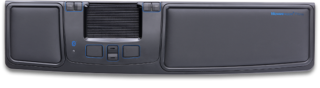
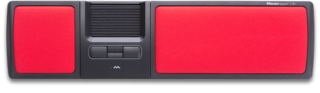
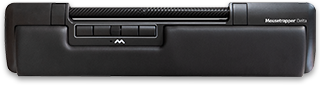
Überprüfen Sie, ob das Kabel sowohl am Computer als auch am Mousetrapper ordnungsgemäß angeschlossen ist.
Wenn es angeschlossen wird, sollte die LED-Leuchte etwa 5 Sekunden lang grün leuchten und dann erlöschen.
Funktioniert es nicht, probieren Sie einen anderen USB-Port, vorzugsweise direkt am Computer anstelle eines möglichen Adapters.
Versuchen Sie, es über MT Keys anzuschließen und sehen Sie nach, ob das Gerät in der Liste erscheint.
Überprüfen Sie, ob es ein Software-Update in MT Keys gibt, das installiert werden kann (Blinkender grüner Punkt oben rechts im Fenster unter der Wolke).
Drahtloser Mousetrapper
Stellen Sie sicher, dass der Akku angeschlossen ist.
Laden Sie das Gerät, bis die LED dauerhaft grün leuchtet.
Ziehen Sie das Kabel ab und suchen Sie in den Bluetooth-Einstellungen Ihres Computers nach dem Gerät. Die LED sollte bei der Verbindung blau blinken.
Stellen Sie sicher, dass der Mousetrapper nicht zu weit vom Computer entfernt ist oder dass es keine Hindernisse für die Signalstärke gibt (z.B. ein Computergehäuse aus Metall oder Ähnliches).
Wenn Sie immer noch Probleme mit der Verbindung haben, kontaktieren Sie uns hier.
Das liegt vermutlich daran, dass Staub oder Schmutz in den Mousetrapper geraten ist und sich in der Erfassungskomponente abgesetzt hat. In den meisten Fällen können Sie diesen Fehler selbst beheben.
Sie benötigen eine Sprühdose mit Druckluft (erhältlich in den meisten Bürofachhandel- und Elektronikfachgeschäften). Befolgen Sie anschließend die nachfolgenden Schritte.
Trennen Sie den Mousetrapper vom PC.
Stellen Sie die Einheit hochkant auf.
Drücken Sie auf das Controlpad und halten Sie es gedrückt. Blasen Sie Druckluft in die entstandene Öffnung, um sie zu säubern.
Warten Sie ca. 5 Minuten, damit eventuell gebildetes Kondensat verschwindet.
Schließen Sie das Produkt wieder an und arbeiten Sie wie gewohnt weiter, um zu prüfen, ob das Problem behoben ist.
Um schnurlos mit dem Mousetrapper zu arbeiten, schließen Sie den USB-Empfänger, den Sie in einem Fach an der Unterseite des Mousetrappers finden, an einen freien USB-Anschluss am PC an.
Trennen Sie anschließend das USB-Kabel und prüfen Sie, ob der Mousetrapper schnurlos funktioniert. Arbeiten Sie schnurlos, bis die Leuchtdiode rot blinkt. Dann müssen Sie den Akku erneut aufladen und das USB-Kabel erst einmal wieder anschließen. Natürlich können Sie wie gewohnt weiterarbeiten, während die Einheit aufgeladen wird. Wenn die Leuchtdiode durchgehend grün leuchtet, ist der Ladevorgang abgeschlossen. Beim Entfernen des USB-Kabels sollte die Leuchtdiode vollständig erlöschen.
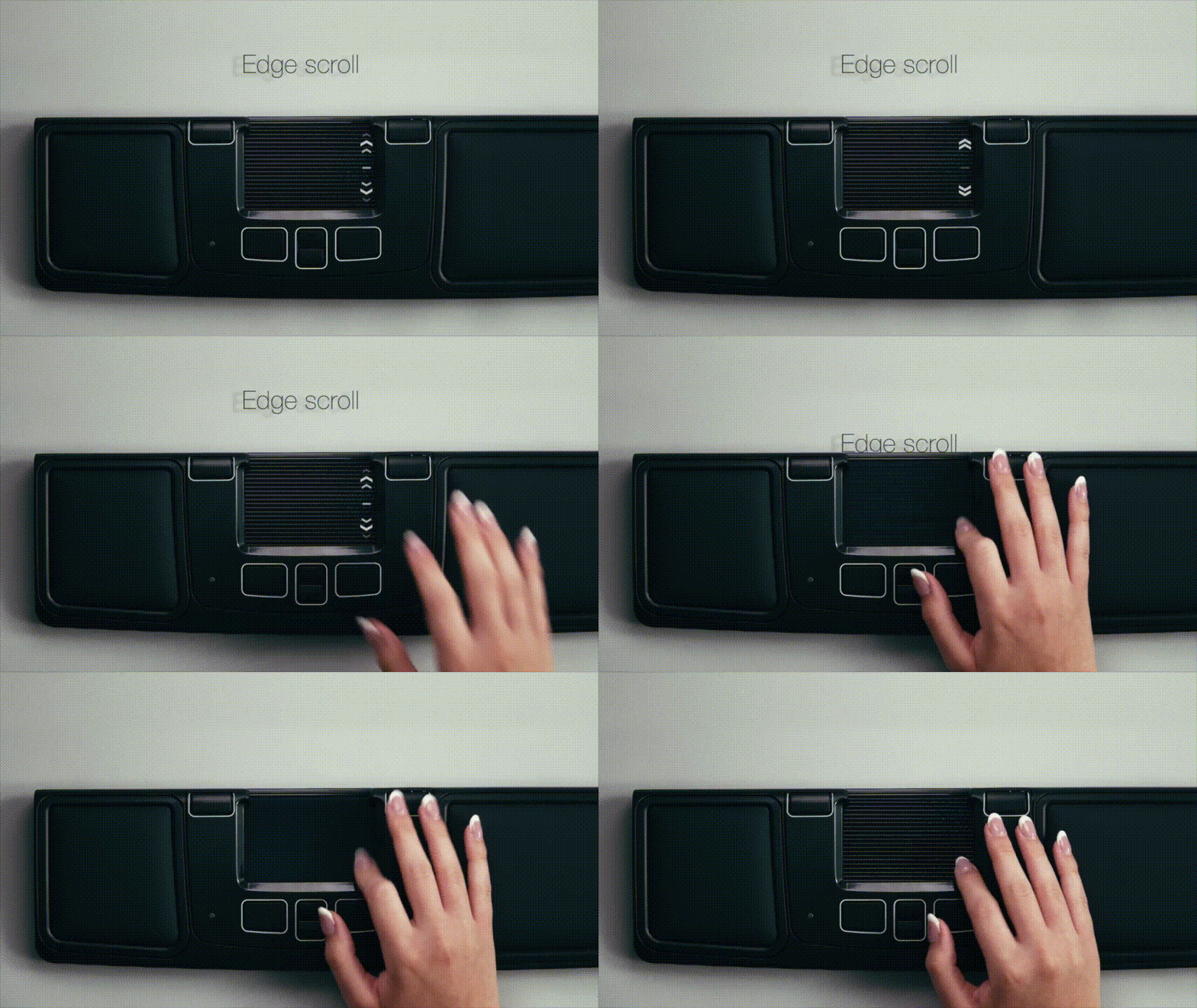
Die Advance-, Alpha- und Prime-Modelle verfügen über eine Funktion zum Kanten-Scrollen auf der rechten Kante des Controlpads. So aktivieren Sie die Scroll-Funktion:
Halten Sie das Controlpad still und platzieren Sie einen Finger längs entlang der rechte Kante, auf der ein IR-Lichtstrahl nach oben und unten verläuft. Wenn Sie den Lichtstrahl unterbrechen, wird der Scroll-Modus aktiviert.
Scrollen Sie zur gewünschten Position und heben Sie Ihren Finger. Der Scroll-Vorgang wird nach ca. 1 Sekunde beendet.
Wiederholen Sie den ersten Schritt, um weiterzuscrollen. (Controlpad stillhalten, Finger heben und in einer Bewegung die Kante des Kunststoffrahmens berühren und das Controlpad nach oben oder unten ziehen.)
Es dauert eventuell ein wenig, bis Sie sich an diese Technik gewöhnen, wenn Sie zuvor nicht damit gearbeitet haben. Sollten Sie eine andere Scroll-Methode bevorzugen, sind auch entsprechende Tastenfunktionen verfügbar.
Weitere Informationen finden Sie in der Tastenkonfiguration des jeweiligen Modells.
Versuchen Sie, den USB-Anschluss zu wechseln oder einen anderen Computer zu verwenden. Wenn Sie ein anderes Kabel desselben Typs haben, probieren Sie auch dieses aus. Falls Sie eine Dockingstation oder einen Hub benutzen, versuchen Sie, das Gerät direkt mit dem Computer zu verbinden.
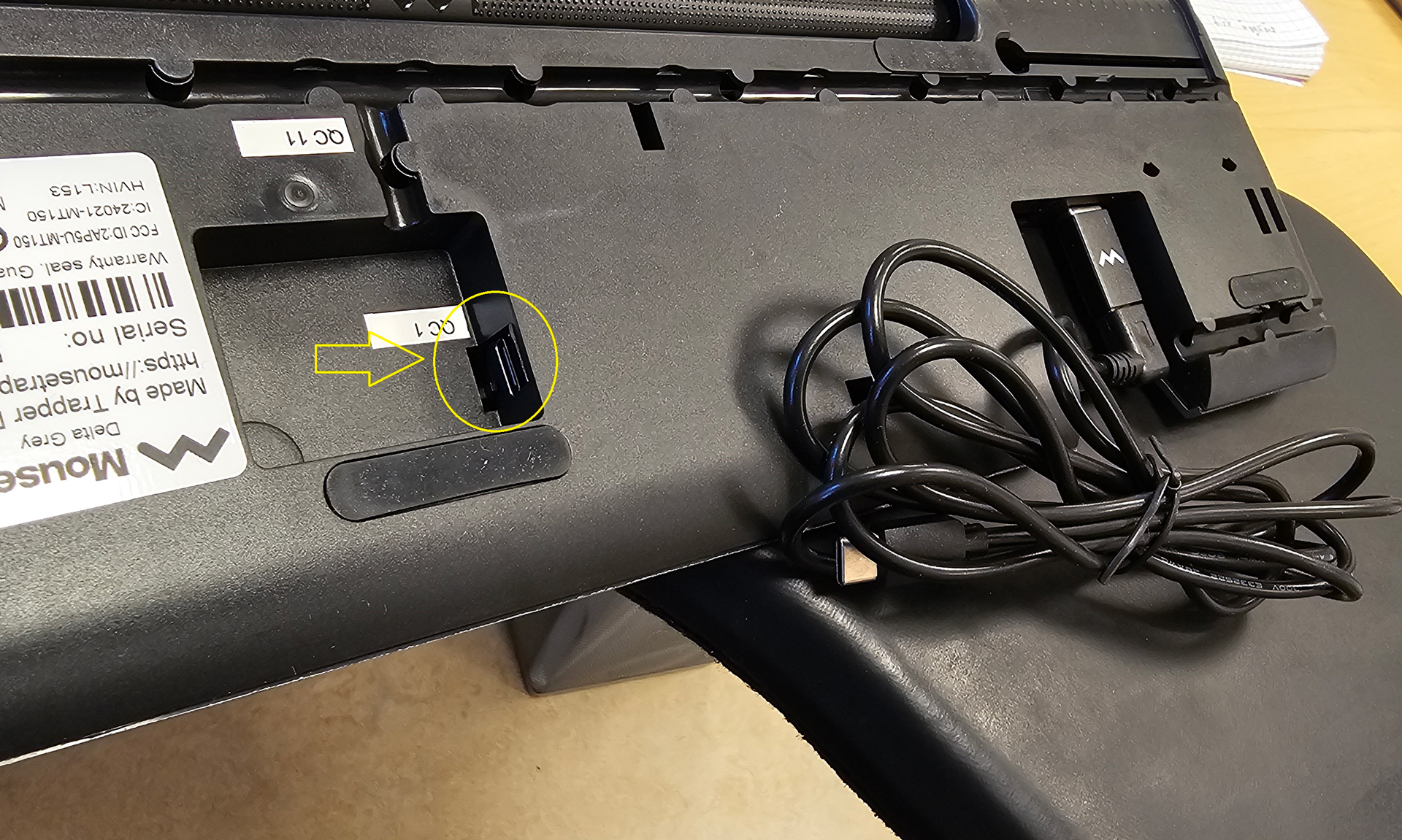
Beim Mousetrapper Delta befindet sich auf der Unterseite des Produkts ein USB-Hub, der mit dem USB-Anschluss verwechselt werden kann, an den das Kabel zum Computer angeschlossen werden soll. Verwenden Sie den vertieften Anschluss in der Mitte des Produkts (siehe Bild) für den Anschluss an den Computer.
Der USB-Hub mit zwei Anschlüssen sollte nur zum Anschließen z. B. einer Tastatur oder eines anderen USB-Geräts verwendet werden.
Auf der Unterseite des Mousetrappers finden Sie ein Etikett mit der Seriennummer des Produkts. Die Seriennummer sieht folgendermaßen aus: MTV xx xxxxxx (z. B. MTV09 312336)
Senden Sie eine E-Mail mit Ihrer Seriennummer an support@mousetrapper.se. Wir helfen Ihnen anschließend gern weiter.
Alle Änderungen, die in MT Keys vorgenommen werden, werden lokal im Mousetrapper gespeichert und müssen nicht mehr als Programm auf Ihrem Computer installiert werden.
Bei den Modellen Advance 2.0 und Prime können Sie die Handgelenkstützen austauschen, wenn sie bereits abgenutzt sind. Neue Stützen sind bei unseren Vertriebspartnern oder direkt bei Mousetrapper erhältlich. Kontaktieren Sie uns, wenn Sie Hilfe bei der Bestellung neuer Handgelenkstützen benötigen.
So geht’s
Um die Stützen herum befindet sich ein Rahmen. Lockern Sie diesen zunächst. Das können Sie einfach mit der Hand oder mithilfe eines kleinen Gegenstands tun. Lösen Sie die Innenseite des Rahmens vorsichtig, nehmen Sie die alte Stütze heraus und setzen Sie die neue Stütze ein. Drücken Sie den Rahmen anschließend wieder ein, sodass alle Schnappverschlüsse fest sitzen.
Mousetrapper Lite, Advance 2.0/2.0+, Delta und Alpha verwenden ein USB-A-Kabel.
Mousetrapper Delta und Prime verwenden ein USB-C-Kabel.
Diese können bei den meisten Elektronikhändlern oder direkt bei Mousetrapper gekauft werden. Kontaktieren Sie uns, um zu bestellen.
To provide a good experience, we use cookies to store device information. When you consent to this, we can process data with unique IDs on this website. If you do not consent or if you withdraw your consent, this may negatively affect certain functions of the website.
Functional
Immer aktiv
The technical storage or access is absolutely necessary for the legitimate purpose of enabling the use of a specific service expressly requested by the subscriber or user, or for the sole purpose of carrying out the transmission of a communication over an electronic communication network.
Alternative
The technical storage or access is necessary for the legitimate purpose of storing settings that are not requested by the subscriber or user.
Statistics
The technical storage or access used exclusively for statistical purposes.The technical storage or access used exclusively for anonymous statistical purposes. Absent a subpoena, voluntary compliance by your ISP, or additional records by a third party, information stored or retrieved only for this purpose typically cannot be used to identify you.
Marketing
The technical storage or access is required to create user profiles to send advertising, or to track the user on a website or across multiple websites for similar marketing purposes.